DELL Inspiron 3505のSSD/HDD増設方法|1TB 2.5インチSATAストレージを追加
DELL Inspiron 3505のノートPCは、M.2 SSDとは別に2.5インチSATAストレージを増設できます。
今回は標準搭載の512GB NVMe SSDに加え、使っていなかった1TB HDDを追加して、合計約1.5TBの構成にしてみました。
子供が使用しているPCですが、先日メモリ増設のために裏蓋を開けたところ、2.5インチストレージ用のスペースとSATAケーブルを発見。せっかくなので余っていたHDDを活用して内蔵ストレージを増設してみることにしました。
なお今回使用したのは厚さ9.5mmのHDDですが、取り付け時に気になった点もあったため、そのあたりも含めて紹介します。
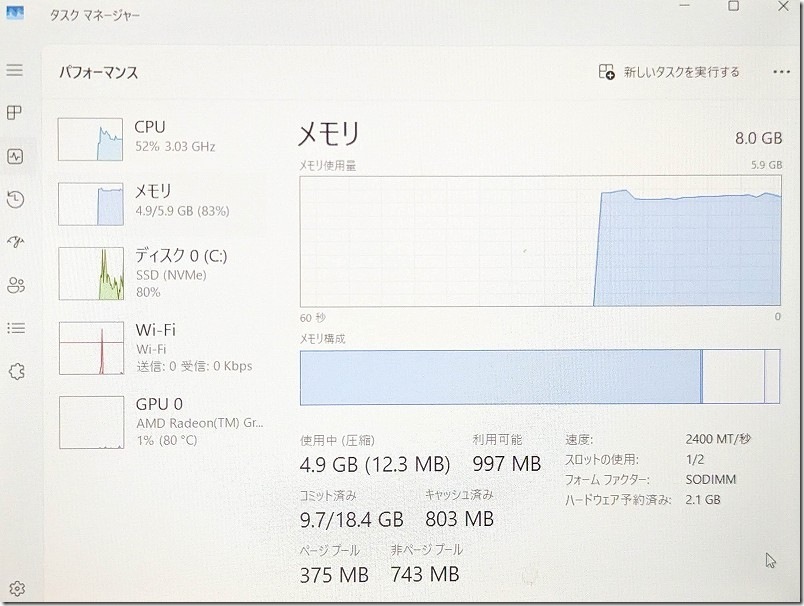
追加する前のパフォーマンス画面です。SSD(NVMe)がCドライブにある状態です。
エクスプローラーで確認すると、Cドライブの使用容量は約90%でほぼ満杯状態でした。1TB追加するのでかなりの増量になりますね(笑)
DELL Inspiron 3505に使用した増設DISK
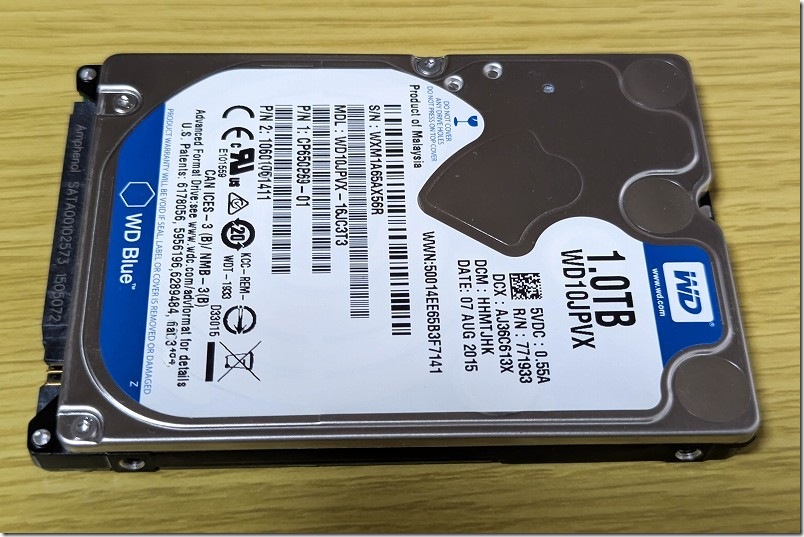
DELL Inspiron 3505の内蔵DISKの増設に使用した2.5インチのHDDです。
家で余ってたHDDなので、かなり古い品です。2015年製造のWD10JPVXです。
規格は以下になります。
・型番 WD10JPVX
・容量 1TB
・回転数 5400rpm
・キャッシュ 8MB
・厚さ 9.5mm
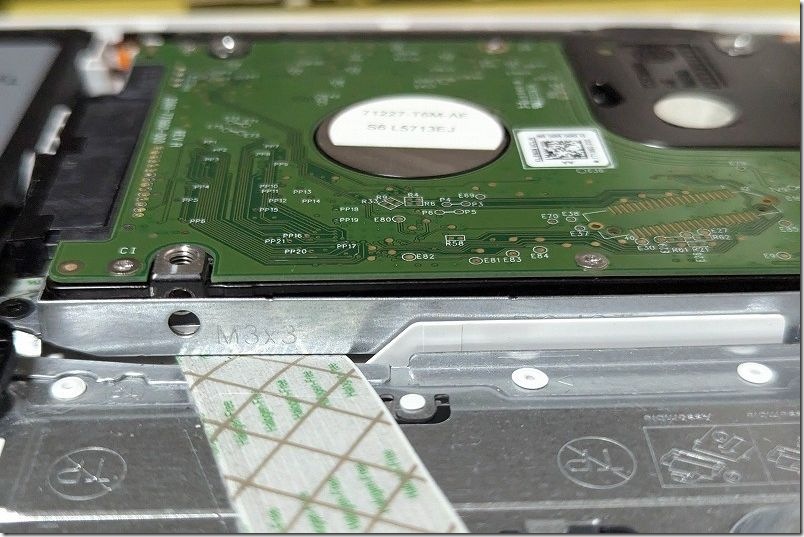
結果、HDDの取り付けは出来ていますが、マウントに取り付けられる規格は9.5mmの厚さではネジ位置が合わなかったので7mm厚ではないかと思います。(後続の写真を参考に、最終的な判断は各自の責任でお願いします)
なのでDELL Inspiron 3505の2.5インチベイには、⏬️のような一般的な7mm厚のSATA SSDを選んだ方が無難だと思います。


DELL Inspiron 3505 内蔵DISK増設方法(SATA SSD/HDD)
電源を切るためWindowsを完全シャットダウン
電源を切るためにWindowsをシャットダウンします。
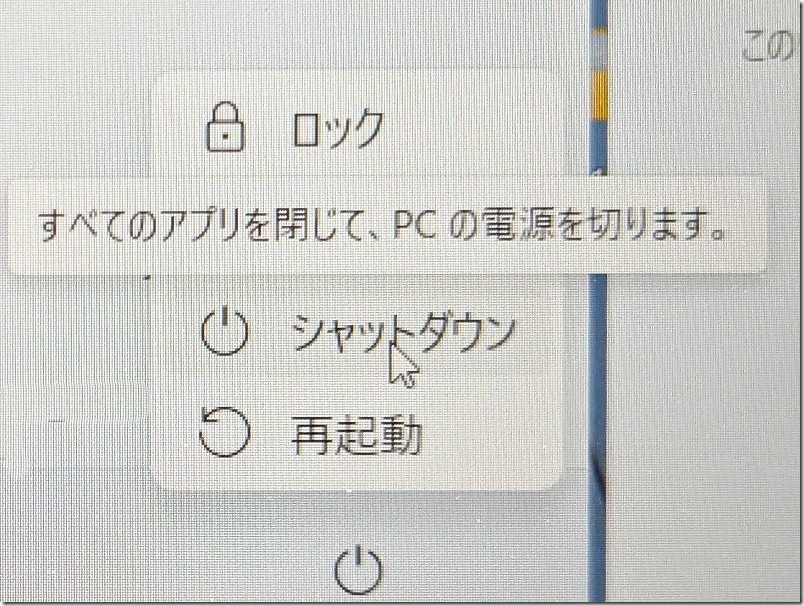
高速スタートアップが有効になっているため、完全に電源を切りたい場合はShift キーを押しながら「シャットダウン」 をクリックします。
通常のシャットダウンだと、Windowsのシステム情報を一時保存して電源を切る(高速スタートアップ機能)ので、メモリ増設などの作業前は、Shiftキーを押しながらシャットダウンして完全に電源を切っておくと安心です。
裏蓋の外し方
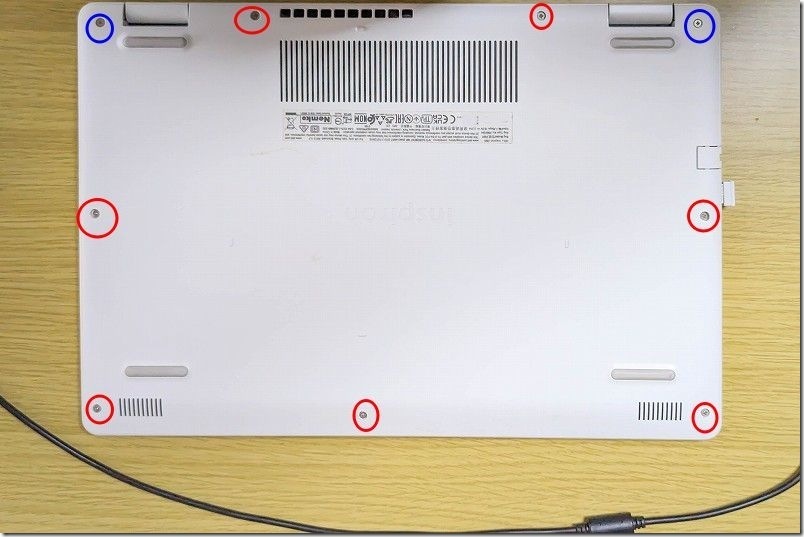
電源を抜いて、丸が付いてる全てのネジを外します。ただ、青丸部分のネジは完全には外れず、裏蓋に残る構造になっていました。
赤丸のネジの形状は自分が見比べる限り同じ形状に見えてました。
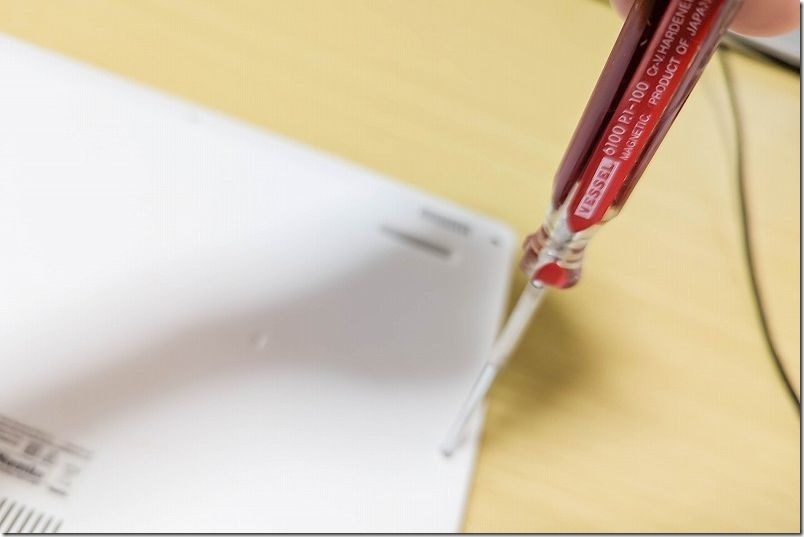
ネジを外しているドライバは、⏬️のVESSEL +1×100 6100です。100均の精密ドライバーでも事足りますが、使うとやっぱり精度が違いますよ


青丸部分のネジ付近に隙間が出来てるので、そこから慎重に裏蓋を剥がします。
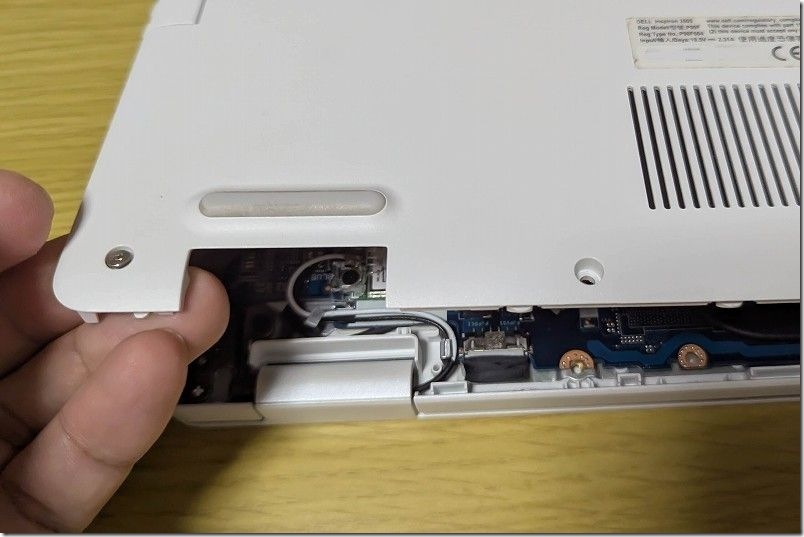
DELL Inspiron 3505の基盤・内蔵DISK増設箇所
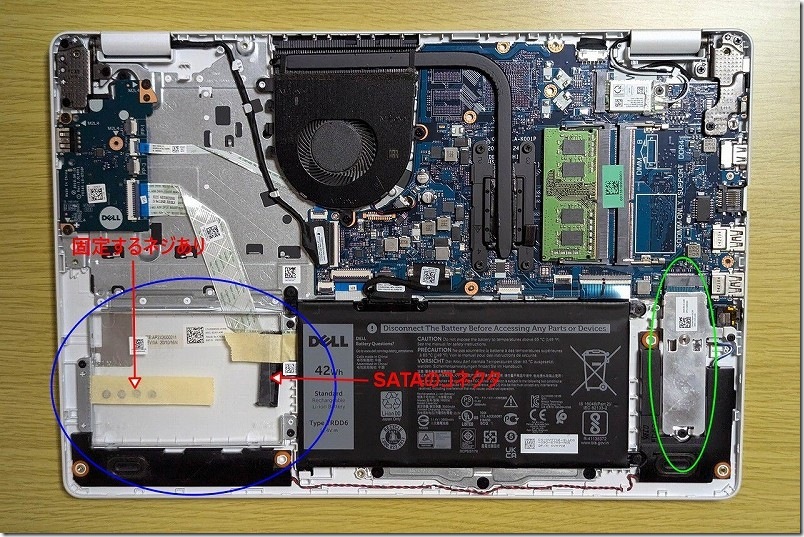
DELL Inspiron 3505で裏蓋を剥がしたところです。青丸部分が内蔵DISK(SATA)の増設スペースですね。
自分の購入したInspiron 3505には、SATAのコネクタも、固定するためのネジもテープで止められている状態でした(笑)
緑丸部分は、元々付いているSSD(NVMe)の内蔵DISKが装着されています。SSD(NVMe)も換装なら出来そうな感じに見えています。
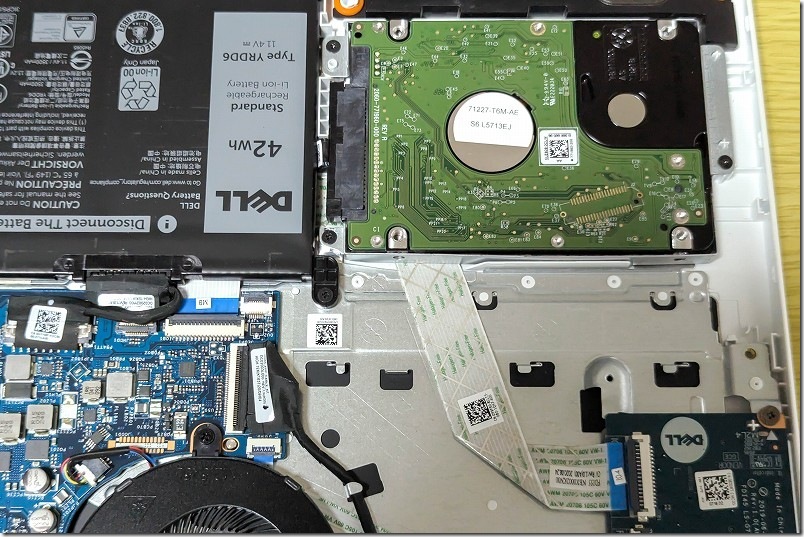
2.5インチのHDDをSATAのコネクタに接続して、空きスペースに嵌め込んだ状態です。
横から撮った写真で判るように、マウントとネジ位置が合わないですね。
9.5mmのHDDでは厚いのだと思います。一般的な7mmのSSDであれば装着できるのでないかと推測します。
四方がマウントで囲まれているので、ネジで固定しなくてもしっかりハマっているように見えるので、蓋が閉まって押し込めればネジで固定しなくても問題ないかな?と思いこのまま使ってみることにしました。
裏蓋はとりあえず閉められました。PCを軽く振ってもガタガタもしないので、良い感じに押さえつけられているのではと思います。
これはあくまで自己責任での運用です。これから増設する場合は、一般的な7mm厚の2.5インチSATA SSDを選ぶ方が安心かと思います。
合わせてDELL Inspiron 3505のメモリ増設もするなら、⏬️を参考にされてください。
Windows再起動後の増設DISKを確認
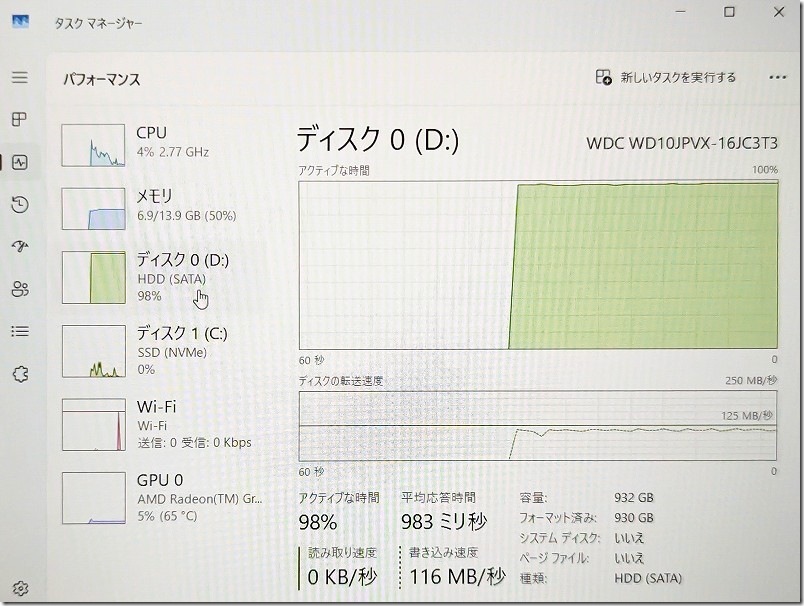
タスクマネージャのパフォーマンスやエクスプローラーで確認すると、Dドライブが追加で認識されていました。
ディスク0(D:) WDC WD10JPVX-16JC3T3で932GBで認識されていてOKそうですね。とりあえず中古DISKに問題ないかの確認も含め通常フォーマットして使ってます。
なお1TBのHDDはWindows上では約932GB前後と表示されます。今回は中古HDDを再利用しているため、さらに回復パーティションの領域が一部残っています。
なお、新品のSSD/HDDを増設に使用すると、Windowsでボリュームの割り当て等しないとドライブとして認識されないこともありますので、⏬️を参考にしてください。
※本記事の内容を参考に作業される場合は、必ずご自身の判断と責任で実施してください。作業による故障・破損・データ消失などについては責任を負いかねます。