【体験談】「ドライブを使うにはフォーマットする必要があります」からHDD復旧|chkdskでデータ消失→EaseUSで復元成功
Windowsで突然「ドライブを使うにはフォーマットする必要があります」「このボリュームは認識可能なファイル システムではありません」と表示され、HDDにアクセスできなくなってしまいました。
今回、雷が発生する天候時に利用していたHDDスタンドが故障した可能性があり、8TBと6TBのHDDが同時に破損。さらにWindowsのチェックディスク(chkdsk)実行後には、大半のフォルダやファイルが消える事態になりました。
今回のことをふまえ、HDDの物理障害や重度のファイルシステム破損時は、chkdskを実行により修復の過程でデータが上書き・消去され、二度とファイルが戻らなくなるリスクもありますので、先に復元ソフトでのスキャンを検討した方が無難かと思います。
この記事では、実際に発生した症状やchkdsk後の状態、そして「EaseUS Data Recovery Wizard Pro」を使ってデータ復旧できた内容を、復元率や所要時間も含めて詳しくまとめています。
Windowsで突然HDD破損でドライブアクセスできず【発生事象】
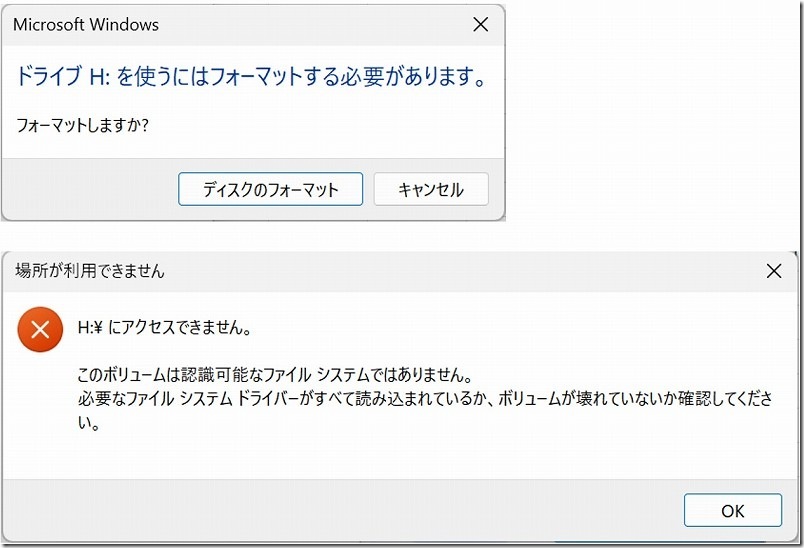
Windowsで突然「ドライブ H:を使うにはフォーマットする必要があります。」とか、「H:\ にアクセスできません。このボリュームは認識可能なファイル システムではありません。」が表示されてしまいました。
後に考えると近隣で雷が発生するような天候だったのでサージの影響を受けてHDDスタンド(3.5インチHDDの2枚刺し)が破損してHDDのアクセスに影響が出たのではと思われます。
HDD2枚差してマスター(8TB)とバックアップ(6TB)にしていましたが、2台のHDD両方とも破損して同じ状態になってしまいました。
HDD破損によるチェックディスク(chkdsk)の結果|大半のフォルダ・データが消える!
HDDスタンドの電源を1度切って、HDDをバックアップ(6TB)のみにしてPCを再起動すると、Windows起動前にチェックディスク(chkdsk)が走り出したので約半日ほどまってみました。
無事Windowsが起動したのでHDDを見てみましたが、アクセスはできるものの8割方のファイルが消え、フォルダさえも大半消えてる状態でした。
※今回のようにファイルシステム破損時は、chkdskによってファイル構造が修復される代わりに、消失扱いになるデータが出る場合もあります。

データ復元に「EaseUS 復元 by Data Recovery Wizard Pro パッケージ版 for Windows」を購入
さすがに、マスター(8TB)も同じ状態になってはまずいと考えて、1.3万ほどしましたがHDD復元に「EaseUS 復元 by Data Recovery Wizard Pro パッケージ版 for Windows」を購入させて貰いました。
EaseUS(イーザス)は、国際展開している老舗の中国企業ですが、クレジットカード等の情報は渡したくなかったので今回はDL版でなくAmazonでパッケージ版を購入しています。
いろんなデータ復元ソフトありますが、amazonで購入当時に見た中では評価が良かったので購入しました。
HDD、SSD、USB、外付けHDD、SDカードなどのデータ復元に対応しているソフトです。
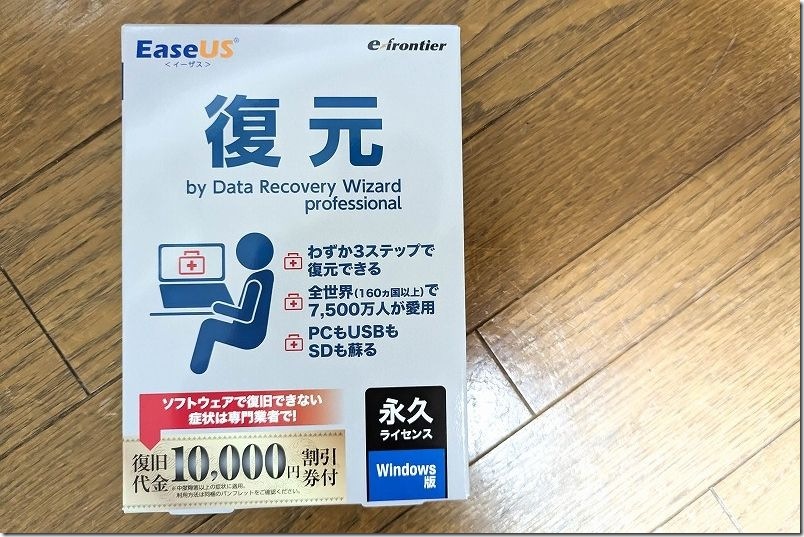
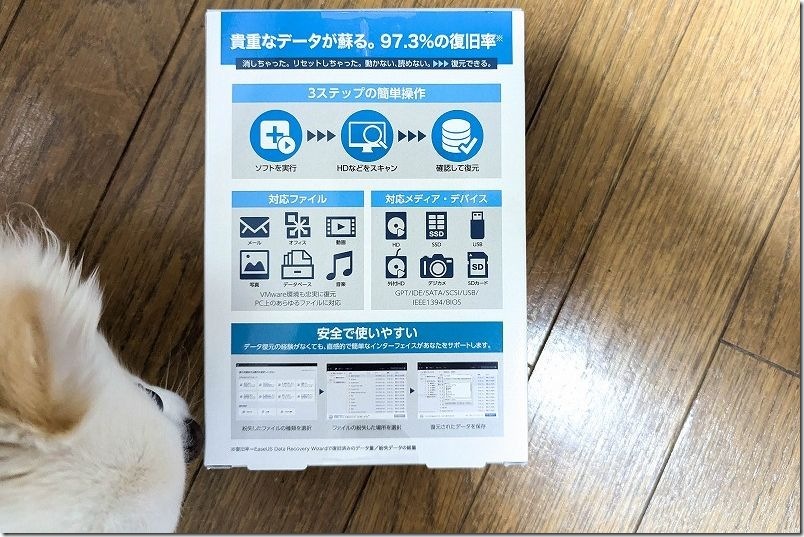
「EaseUS 復元 by Data Recovery Wizard Pro パッケージ版 for Windows」の最新価格や機能説明は⏬️も参考にされてください。


EaseUS 復元 by Data Recovery Wizard ProによるHDDのデータ復旧レビュー
破損データのスキャンと所要時間
チェックディスク(chkdsk)にひっかからないように、新しいHDDケースに入れたマスターHDD(8TB)の電源を入れずに、先にWindowsを起動しました。
Windows起動後に「EaseUS 復元 by Data Recovery Wizard Pro」(以降はEaseUS 復元と呼ぶ)を起動しHDDケースの電源を入れたら、画面のようにローカルファイル(H:)として認識してくれました。
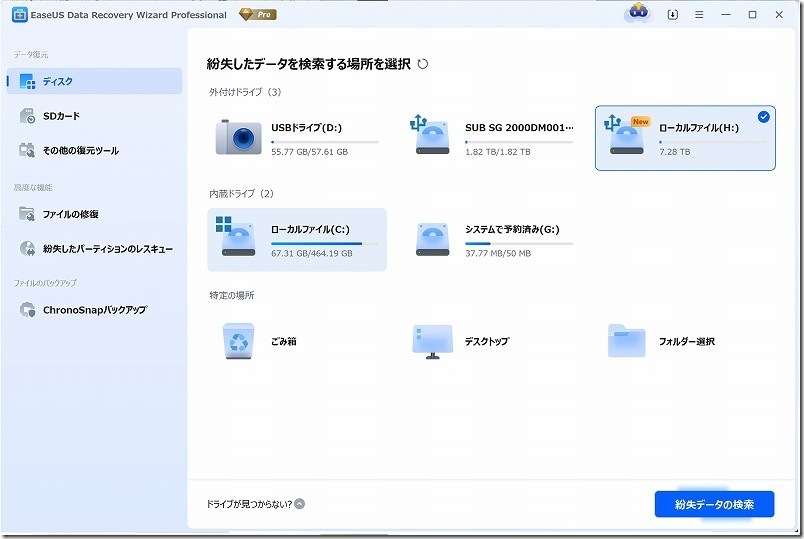
Hドライブを選択して、紛失データの検索を実行します。画面のように高度なスキャンが開始されます。

8TBのWDのHDDに、4TB程度データが入っている状態でしたが、19時にスキャン開始して翌日9:00くらいに完了しました。約13時間スキャンにはかかっています。
一度スキャンすると初期画面の右上の[↓]アイコンで履歴が見れるので、履歴からの再スキャンであれば、短時間で終了します。
最初それが判らずで、ソフトを一度落としたら、また1から再スキャンが必要なソフトなのかと思ってげんなりしていました。
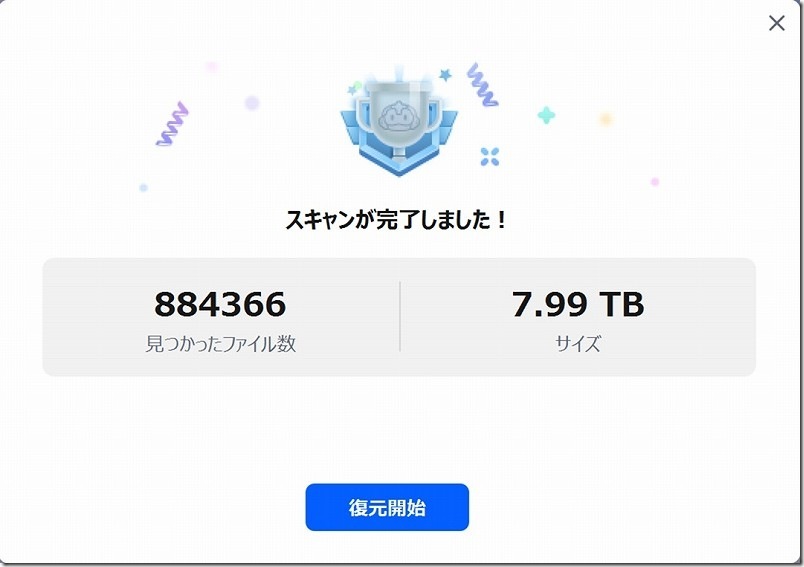
HDDのデータ復旧と所要時間|復元率は?
EaseUS 復元でのデータの復旧ですが、破損したHDDのフォルダー階層がそのままでてきてくれたので、復旧したいフォルダを選択して「復元」ボタンをクリックするだけです。
復元先には、故障HDDとは別に正常なHDDやSDカード、SSDなどの別媒体を指定する必要があります。
35G程度だと15分くらいで復元完了していました。1TBだと3時間くらいかかってました。
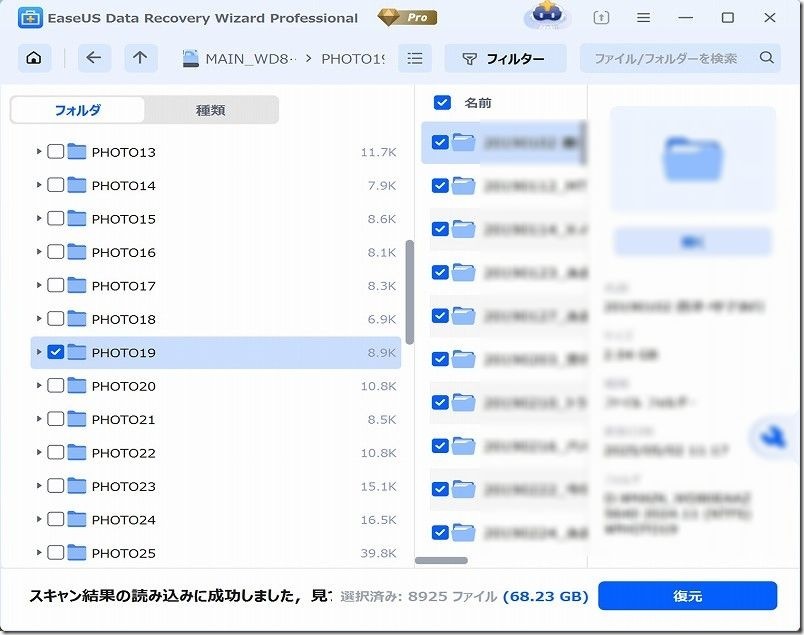
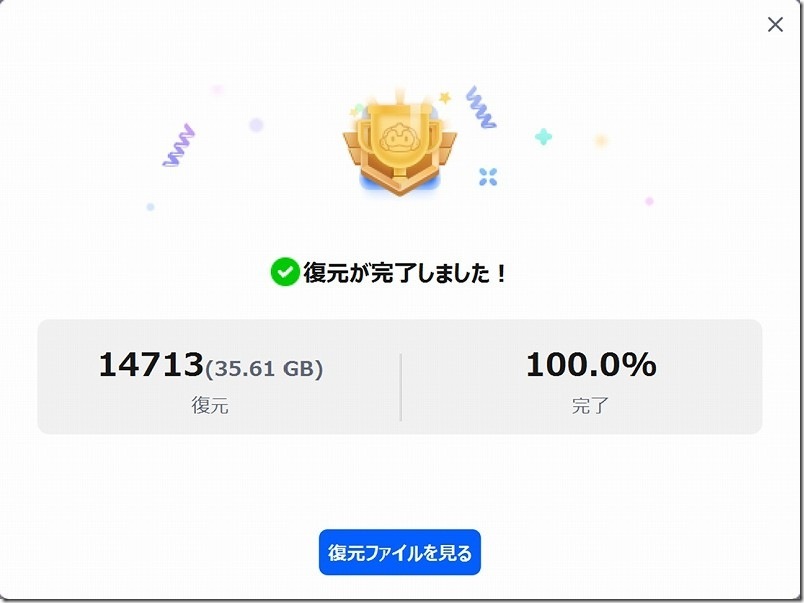
今回の事象でのEaseUS 復元による復元率ですが、直近で起動していたアプリや、書き込み・参照していたファイルは全て破損して復元できていませんでした。
たぶんHDDケースが壊れた時点で、アクセス中だったファイルを壊しているのではと思われます。読み込んだりしているだけのファイルまで破損または消えてしまっていました。
ただ、大半の非アクセス中のファイルは、フォルダ構成を含めて全て復元できたので、20年ほど溜め込んでいたデータや写真などの大半は復旧できました。
なお、動画、写真、アプリ、Excel、Word等の数々のファイル種別が入っていましたが、特定のファイル種別のみ復旧できていないと言う事象は見受けれれないです。
今後のバックアップ対策
元々雷での破損で、サージ対応の電源に繋いでいるつもりが、つながってなかったと言うチョンボだったので(汗)
サージ対応の電源に接続しなおしてます。また、HDDが別でも同じHDDスタンドを使用していると、このように同時破損になる可能性があるのでHDDケースや電源も2つに分けました。
データ容量が少なければクラウド併用もできるのですが6TB級なので、なかなか厳しいです。
重要で頻繁にアクセスするファイルは、世代管理でバックアップしデータアクセス中の破損が発生しないように注意しています。
復旧できてないファイルがあると怖いのでマスターの8TB HDDは現状のまま残して、ロジテック 外付けHDD 6TB(中身はWDのHDD)を新マスターHDDとして購入し使っています。
ロジテック 外付けHDD 6TBの性能やレビューは⏬️にまとめてますので見てみてください。記事記載時の価格ではWDの単体HDD買うより、かなりお得ですよ!