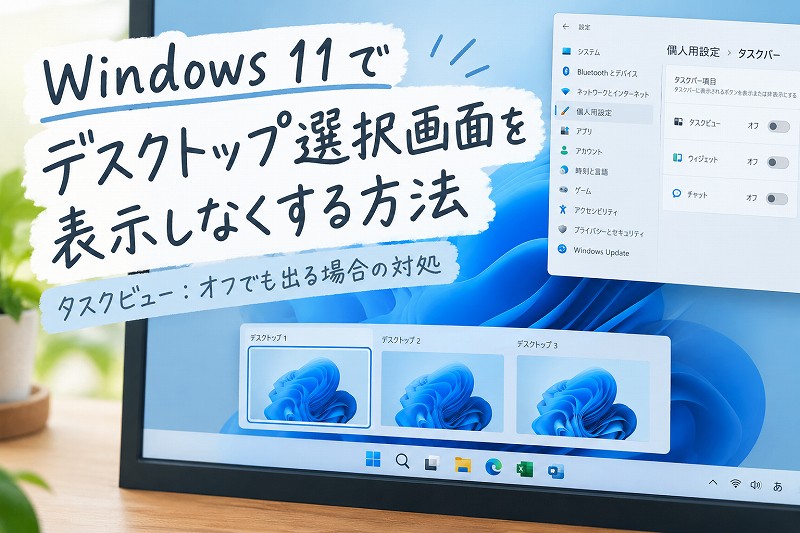
Windows 11でデスクトップ選択画面を表示しなくする方法|タスクビュー:オフでも出る場合の対処
Windows 11で、タスクバーにマウスを合わせたりExcelを開いたりするたびに、仮想デスクトップの切り替え画面が表示されるようになりました。
タスクバー項目の「タスクビュー」をオフにしても改善せず、以前も同じような現象がWindows Update後に発生しています。
そこで今回は、レジストリにポリシー設定を追加して対処してみました。私の環境では、この設定後にデスクトップ選択画面が表示されなくなりました。
タスクビューをオフにしても仮想デスクトップの切り替え画面が表示される
Windows 11でタスクバーやExcel等を開く都度にタスクバー上で仮想デスクトップの切り替え画面(以降デスクトップ選択画面と呼ぶ)が表示される現象が発生し、以前タスクバー項目 →「タスクビュー」→ オフ に設定することで対処しました。
ただ、Windows 11の再起動を伴うようなUpdateがかかると、再びデスクトップ選択画面が表示されるようになり、これの対処をしてみました。
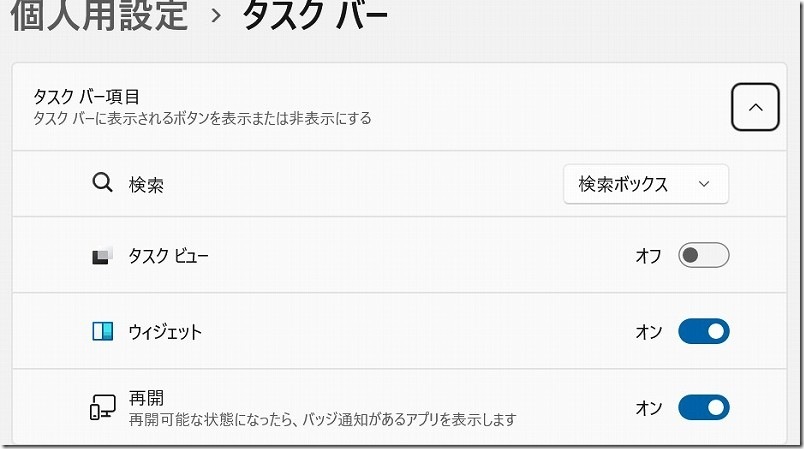
タスクビューをオフにしてもデスクトップ選択画面が出る場合の対処
タスクビュー:オフでもデスクトップ選択画面が出てしまう場合、以下のレジストリ設定を3項目変更したところ、自分の環境ではデスクトップ選択画面が表示されなくなりました。
ただ、しばし使ってて何度か再起動した時点でまた同じ症状がでることが・・・(汗)。その時は、もう一度再起動したらでなくなりました。
設定したのは、regeditで以下の3項目です。
該当の階層(キー)や値(DWORD(32ビット))が無い場合、新規に作成してください。rededitで設定後、Windows 11を再起動してください。
レジストリを変更するため、設定を変更する場合は自己責任で行ってください。
■仮想デスクトップを新しく作らせない設定
キー:\HKEY_LOCAL_MACHINE\SOFTWARE\Policies\Microsoft\Windows\System
値:VirtualDesktopCreationDisabled=1
■タスクビュー(Win+Tab)の機能・表示を無効化
キー:\HKEY_CURRENT_USER\Software\Microsoft\Windows\CurrentVersion\Policies\Explorer
値:NoTaskView=1
■タスクバーのアニメーションを無効化(※)
キー:\HKEY_CURRENT_USER\Software\Microsoft\Windows\CurrentVersion\Explorer\Advanced
値:TaskbarAnimations=0
※「タスクバーのアニメーションを無効化」は今回の症状とは直接関係なさそうな項目ですが、Excel起動時にデスクトップ選択画面が表示されたりしてたのが、表示されなくなりました。